
Αυτή η σελίδα περιέχει μία σύνοψη των σημαντικότερων στοιχείων του Κεφαλαίου 1. Πατήστε πάνω στο κάθε στοιχείο για να δείτε την περιγραφή και τα βασικά χαρακτηριστικά του.
Επεξεργαστής – CPU
Ο Επεξεργαστής (processor) ή αλλιώς Κεντρική Μονάδα Επεξεργασίας – ΚΜΕ (Central Processing Unit – CPU) είναι το βασικότερο τμήμα και θεωρείται ο «εγκέφαλος» του υπολογιστή, καθώς εκεί πραγματοποιείται η βασική επεξεργασία των δεδομένων.
Ένας επεξεργαστής αποτελείται από επιμέρους μονάδες:
- τη μονάδα ακέραιων αριθμητικών και λογικών πράξεων (Arithmetic Logical Unit – ALU)
- τη μονάδα εκτέλεσης πράξεων κινητής υποδιαστολής (Floating point unit – FPU)
- τη μονάδα ελέγχου (Control Unit), ένα λογικό κύκλωμα που αποκωδικοποιεί τις εντολές, ελέγχει τη ροή του προγράμματος και την τοπική μνήμη η οποία αποτελείται από τους καταχωρητές (registers) και τη λανθάνουσα ή κρυφή μνήμη (cache memory).
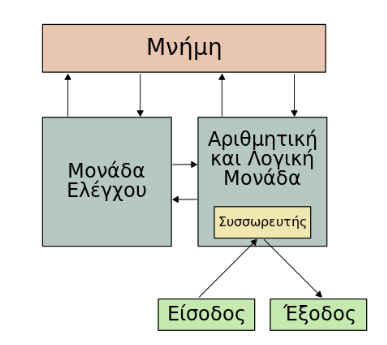
Στην εικόνα της αρχικής ιδέας της αρχιτεκτονικής του Von Neumann η μονάδα ακεραίων αριθμητικών & λογικών πράξεων και πράξεων κινητής υποδιαστολής θεωρητικά συνυπάρχουν μέσα στην Αριθμητική και Λογική μονάδα (ALU).
Βασικά χαρακτηριστικά επεξεργαστών:
- Βάση Στήριξης Επεξεργαστή (CPU Socket): Ο τρόπος σύνδεσης του επεξεργαστή με τη μητρική
- Συχνότητα Ρολογιού Επεξεργαστή (Clock Speed): Η συχνότητα της CPU μετριέται σε Hz. Για παράδειγμα, ένας σύγχρονος επεξεργαστής με συχνότητα λειτουργίας 3 GHz σημαίνει ότι το ρολόι της χτυπάει 3 δισεκατομμύρια “κύκλους” ανά δευτερόλεπτο.
- Λανθάνουσα μνήμη (Cache Memory): Πολύ γρήγορη μνήμη η οποία βρίσκεται ενσωματωμένη στον επεξεργαστή και μπορεί να προσπελασθεί πολύ γρηγορότερα από την κύρια μνήμη RAM. Οργανώνεται σε επίπεδα (L1, L2, L3) και κρατάει τα δεδομένα της κύριας μνήμης που χρησιμοποιούνται πολύ συχνά.
- Αριθμός πυρήνων του επεξεργαστή (Number of Cores): Κάθε πυρήνας (Core) είναι ένας επεξεργαστής. Ένα τσιπ επεξεργαστή με πολλούς πυρήνες μπορεί να εκτελεί ταυτόχρονα εντολές σε κάθε κύκλο ρολογιού σε κάθε διαφορετικό πυρήνα, αυξάνοντας συνολικά την ταχύτητα εκτέλεσης.
- Πολυνηματική τεχνολογία (Multithreading/Threads): Η δυνατότητα ενός επεξεργαστή (ή ενός πυρήνα για τους πολυπύρηνους επεξεργαστές), να εκτελεί περισσότερες από μία διεργασίες (νήματα – threads), ταυτόχρονα.
- Αρχιτεκτονική x86 (32-bits), x86-64 (64-bits): Το μέγεθος εντολών και δεδομένων που χρησιμοποιεί ένας επεξεργαστής.
- Ενσωματωμένες δυνατότητες γραφικών (Intergrated Graphics): Η δυνατότητα επεξεργαστή να περιέχει μονάδα επεξεργασίας γραφικών (υποκαθιστώντας την κάρτα γραφικών)
- Κατανάλωση (TDP): Η κατανάλωση ρεύματος του επεξεργαστή σε Watts.
Μητρική πλακέτα- Motherboard
Η μητρική πλακέτα (motherboard) ή μητρική πλακέτα συστήματος, είναι συνήθως το μεγαλύτερο εξάρτημα, στο εσωτερικό της κεντρικής μονάδας ενός υπολογιστή. Πρόκειται για ένα παραλληλόγραμμο τυπωμένο κύκλωμα. Θεωρείται το «σώμα» και το «νευρικό σύστημα» επάνω στο οποίο τοποθετούνται ή συνδέονται με τη βοήθεια καλωδίων, όλες οι υπόλοιπες μονάδες, που απαιτούνται για τη λειτουργία του υπολογιστή (επεξεργαστής, μνήμη RAM, κάρτες επέκτασης, πληκτρολόγιο, ποντίκι, οθόνη κλπ). Η αρχιτεκτονική της μητρικής πλακέτας έχει άμεση σχέση με το είδος του επεξεργαστή.
Βασικά χαρακτηριστικά motherboard:
- Βάση επεξεργαστή (cpu socket): Είναι η θέση (υποδοχή) της μητρικής πλακέτας επάνω στην οποία τοποθετείται ο επεξεργαστής. Το socket είναι υπεύθυνο για την τροφοδοσία με ρεύμα του επεξεργαστή καθώς επίσης και για την σύνδεση του με τις υπόλοιπες μονάδες. Το socket είναι τυποποιημένο έτσι ώστε να δέχεται επεξεργαστές της ίδιας αρχιτεκτονικής για τους οποίους έχει σχεδιαστεί η μητρική.
- Chipset: Είναι ένα ολοκληρωμένο (chip) το οποίο είναι υπεύθυνο για την επικοινωνία του επεξεργαστή, της κύριας μνήμης και των λοιπών περιφερειακών συσκευών.
- Υποδοχές για μνήμη RAM (RAM memory slots): Σε αυτές συνδέονται τα αρθρώματα (modules) μνήμης RAM. Υπάρχουν διαφορετικές γενιές μνημών οι οποίες, αν και μοιάζουν μεταξύ τους, δεν είναι ίδιες γιατί έχουν διαφορετικές εγκοπές και αριθμό ακίδων. Ο αριθμός των υποδοχών που υπάρχουν σε μία μητρική πλακέτα είναι συνήθως 2 έως 4. Στις μέρες μας χρησιμοποιούμε μνήμες RAM τύπου DDR4 ή DDR5.
- Υποδοχές διασύνδεσης περιφερειακών συσκευών αποθήκευσης (SATA ή M.2): Στις υποδοχές αυτές συνδέουμε συσκευές μόνιμης αποθήκευσης όπως σκληρούς δίσκους (SATA) ή SSD (M.2 ή SATA) και οδηγούς οπτικών δίσκων (SATA).
- Υποδοχές επέκτασης (expansion slots): Υποδοχές τύπου PCI, PCIe (PCI Express) στις οποίες συνδέουμε διάφορες κάρτες επέκτασης. Στις υποδοχές τύπου PCIe x16 συνήθως συνδέουμε κάρτες γραφικών.
- Υποδοχές (θύρες) διασύνδεσης εξωτερικών περιφερειακών συσκευών: PS/2 (Ποντίκι,Πληκτρολόγιο) – USB – RJ-45 (Δίκτυο LAN) – VGA/HDMI/DP/DVI (Οθόνη).
Δίαυλος Συστήματος (FSB)
Ο Δίαυλος Συστήματος συνδέει τον επεξεργαστή του υπολογιστή με τη μνήμη του συστήματος (RAM) και τις άλλες μονάδες της μητρικής πλακέτας. Βρίσκεται “τυπωμένος” πάνω στην μητρική πλακέτα. Αποτελείται από τρεις ξεχωριστούς διαύλους που λειτουργούν ταυτόχρονα:
- Δίαυλος δεδομένων (Data bus): Μεταφέρει δεδομένα μεταξύ του επεξεργαστή (CPU), της κύρια μνήμης (RAM) και τις περιφερειακές μονάδες . Το εύρος του διαύλου δεδομένων καθορίζει τον αριθμό των bit που μεταφέρονται ταυτόχρονα. Οι περισσότεροι σύγχρονοι επεξεργαστές διαθέτουν εύρος διαύλου δεδομένων 32 ή 64 bit. πχ. ένας δίαυλος δεδομένων 32 bit σημαίνει ότι μπορεί να μεταφέρει δεδομένα σε ομάδες των 32 bit σε κάθε κύκλο ρολογιού.
- Δίαυλος διευθύνσεων (Address bus): Περιέχει την διεύθυνση της θέσης μνήμης από/στην οποία θα διαβαστούν/αποθηκευτούν τα δεδομένα. Το εύρος του διαύλου διευθύνσεων του (σε bit) καθορίζει πόσες διευθύνσεις μνήμης μπορεί να διαχειριστεί ο επεξεργαστής (δηλ. τον συνολικό αριθμό των θέσεων μνήμης, που μπορεί να προσπελάσει). Ένας δίαυλος δεδομένων των 36bit μπορεί να προσπελάσει 2^36 διαφορετικές διευθύνσεις στη μνήμη.
- Δίαυλος ελέγχου: Καθορίζει το τι θα γίνει με τα δεδομένα και τη διεύθυνση (πχ αν θα γράψουμε ή θα διαβάσουμε στην/από τη μνήμη/συσκευές).
Ο δίαυλος συστήματος (FSB) έχει δικό του ρολόι, διαφορετικό από τον επεξεργαστή. Όμως τα ρολόγια της CPU και του FSB λειτουργούν αναλογικά.
Για παράδειγμα, όταν λέμε CPU:FSB = 30:1, σημαίνει πως σε κάθε κύκλο ρολογιού του FSB, το ρολόι της CPU χτυπάει 30 φορές. Σε μία τέτοια περίπτωση, με έναν FSB στα 100 MHz, η συχνότητα της CPU θα είναι 30 x 100 MHz = 3000 MHz = 3 GHz.
Μνήμη RAM
Είναι όπως ο επεξεργαστής, ένα από τα βασικότερα υλικά από τα οποία αποτελείται ένας υπολογιστής. Πρόκειται για ηλεκτρονικό κύκλωμα που τοποθετείται στις αντίστοιχες υποδοχές της μητρικής πλακέτας και χρησιμοποιείται για την προσωρινή αποθήκευση δεδομένων.
Βασικά χαρακτηριστικά μνημών RAM:
- Τύπος μνήμης DIMM ή SO-DIMM DDR/DDR2/DDR3/DDR4/DDR5: Στις μέρες μας οι καινούργιοι υπολογιστές χρησιμοποιούν μνήμη τύπου DDR5 σε μορφή DIMM για σταθερούς/μεγάλους υπολογιστές και SO-DIMM για φορητούς (laptop) ή πολύ μικρούς υπολογιστές (τύπου nuc/brix).
- Χωρητικότητα (capacity): Εκφράζει την ποσότητα των δεδομένων που μπορούν να αποθηκευτούν σε αυτή και μετριέται συνήθως σε Giga Bytes (GB).
- Συχνότητα λειτουργίας: H συχνότητα λειτουργίας της μνήμης, μετριέται σε MHz.
- Χρόνος προσπέλασης (CAS Latency): Ο χρόνος (σε κύκλους ρολογιού) από τη στιγμή που θα ζητηθούν τα δεδομένα μέχρι να τα προσπελάσει η μνήμη.
Η επιλογή μνήμης γίνεται με τα εξής κριτήρια κατά σειρά: Τύπος, Χωρητικότητα (↑), Συχνότητα (↑), CAS Latency (↓).
Μνήμη ROM
Είναι κυκλώματα μνήμης που περιέχουν σταθερές εντολές για τη λειτουργία της συσκευής. Στους υπολογιστές, η μνήμη ROM περιέχει το πρόγραμμα εκκίνησης POST (BIOS/UEFI).
Στις μέρες μας χρησιμοποιούμε EEPROM (Electronically Erasable Programmable ROM), την οποία μπορούμε να τη διαγράψουμε και να την ξαναγράψουμε με την εφαρμογή κατάλληλης ηλεκτρικής τάσης .
Συσκευές αποθήκευσης (Storage devices)
Τρόποι σύνδεσης
- SATA: SATA 3 6Gbps
- M.2: Θύρα πάνω στον δίαυλο FSB, λειτουργεί σαν PCie.
- USB (εξωτερικές συσκευές)
- Κάρτες μνήμης (SD, micro SD, MMC, κ.α.)
Σκληροί δίσκοι (HDD)
Λειτουργούν με μαγνητισμό. Τα χαρακτηριστικά τους είναι:
- Χωρητικότητα (Bytes)
- Χρόνος προσπέλασης (ms)
- Ρυθμός μεταφοράς δεδομένων
- Τύπος σύνδεσης (SATA ή USB για εξωτερικούς)
- Κρυφή μνήμη (Cache μνήμη – Bytes)
- Μέγεθος: 3.5″ ή 2.5″
- Χρήση: Εξωτερικός ή εσωτερικός
Μονάδες Στερεάς Κατάστασης (SSD: Solid State Drive)
Η τεχνολογία τους αποτελείται από ηλεκτρονικά κυκλώματα που αποθηκεύουν δεδομένα (πύλες NAND – μοιάζει με τις μνήμες flash). Τα χαρακτηριστικά τους είναι:
- Μορφή και σύνδεση: 2.5″ SATA ή Μ.2
- Ταχύτητα ανάγνωσης και εγγραφής (MB/s)
Οπτικοί δίσκοι
Χρησιμοποιούν μια οπτική κεφαλή που στέλνει μία ακτίνα φωτός και ανάλογα με την αντανάκλασή της αντιλαμβάνεται τα δεδομένα που έχουν γραφτεί στο δίσκο. Οι κυριότερες μορφές είναι: CD (700 MB), DVD (4.5 GB), BluRay (25 GB). Συνήθως οι οπτικοί δίσκοι γράφονται μία φορά και είναι αργές συσκευές.
Μνήμες Flash
Όπως οι SSD, πρόκειται για ηλεκτρονικά κυκλώματα με δυνατότητα αποθήκευσης δεδομένων. Η εγγραφή πραγματοποιείται εφαρμόζοντας ρεύμα με υψηλότερη τάση απ’ ότι στην ανάγνωση (όπως στις Μνήμη ROM). Τα πλεονεκτήματα των μνημών flash είναι:
- Χαμηλή κατανάλωση ενέργειας
- Αντοχή σε χτυπήματα/μετακινήσεις
- Χαμηλός χρόνος προσπέλασης.
- Υψηλός ρυθμός μεταφοράς δεδομένων.
Παραδείγματα μνημών flash είναι τα USB flash και οι κάρτες μνήμης SD, CF και MemoryStick.
Κάρτες επέκτασης (expansion cards)
Στις υποδοχές PCI και PCI-express (PCIe) μπορούμε να συνδέσουμε διάφορες κάρτες επέκτασης (γραφικών, δικτύου, ήχου, τηλεόρασης κλπ).
Οι PCIe υποδοχές έχουν διάφορα μεγέθη (x1, x2, x4, x8, x16) και διάφορες εκδόσεις οι οποίες καθορίζουν την ταχύτητα μεταφοράς δεδομένων. Οι σύγχρονες κάρτες γραφικών συνδέονται σε υποδοχές τύπου x16 και η πιο πρόσφατη έκδοση του PCIe είναι η 5.0. Η wikipedia έχει έναν πίνακα με τις εκδόσεις, τα πλάτη και τις ταχύτητες που επιτυγχάνουν.
Οι PCI υποδοχές είναι πιο αργές (133MHz) και χρησιμοποιούνται για κάρτες επέκτασης που δεν έχουν ανάγκη για τεράστιες ταχύτητες μεταφοράς δεδομένων
Στην παρακάτω εικόνα (από τη wikipedia) επισημαίνονται οι υποδοχές PCI και PCIe σε μία μητρική.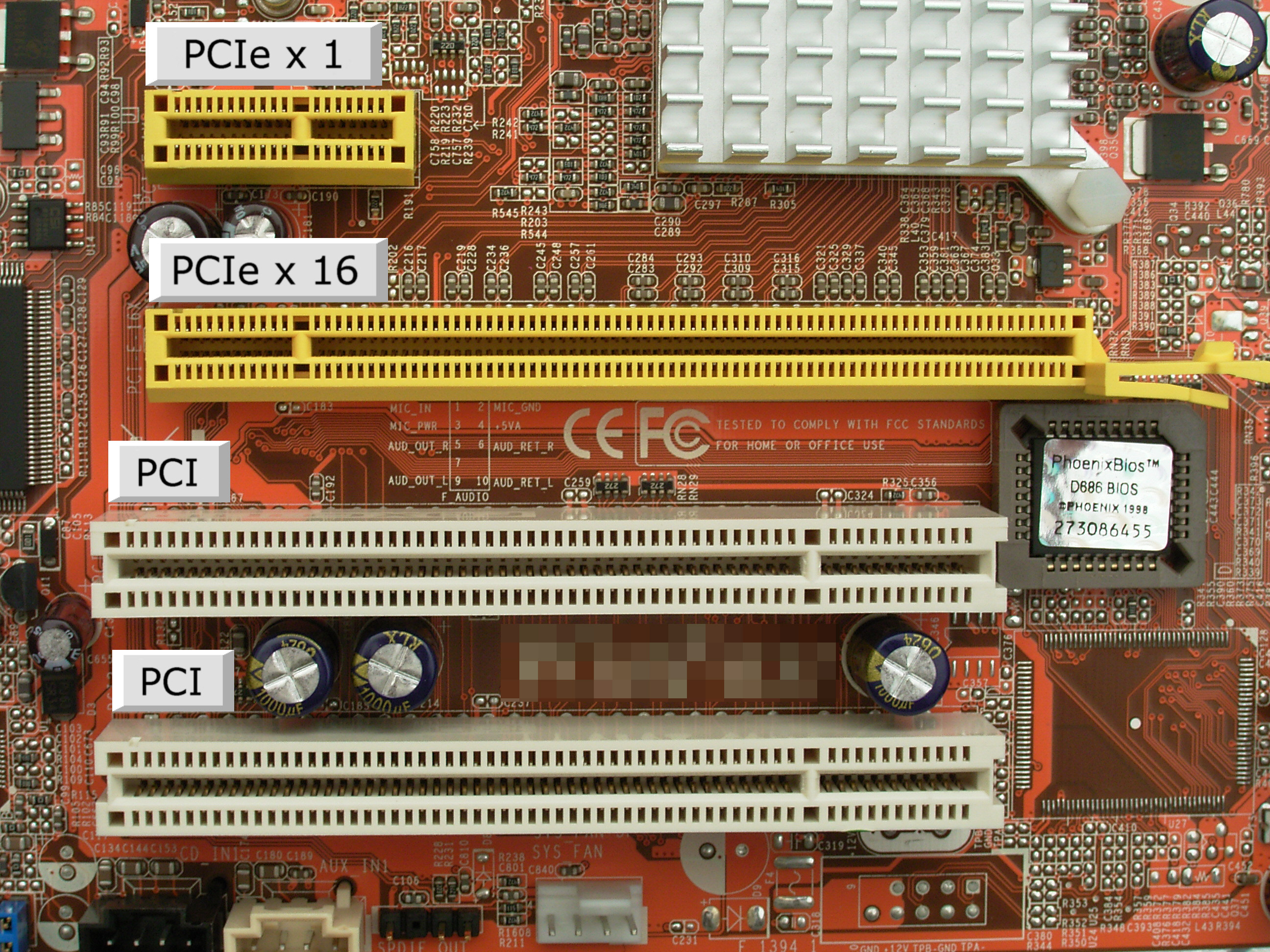
Οθόνες/Συσκευές προβολής
Βασικά χαρακτηριστικά:
- Μέγεθος: Μετριέται σε inches (“) και δηλώνει το μήκος της διαγωνίου της οθόνης. (1” = 2.54 cm)
- Ανάλυση: Το μέγεθος της εικόνας σε pixels (px). Το βλέπουμε σε μορφή πολλαπλασιασμού (πχ 800χ600), με ονομασίες (πχ Full HD = 1920×1080), ή σκέτο αριθμό 4Κ που δηλώνει το πλάτος (3840×1860 ή 4096×2160).
- Συχνότητα ανανέωσης (Hz): Ο αριθμός εικόνων που που προβάλει η εικόνα ανά δευτερόλεπτο.
- Γωνία θέασης: Η γωνία κατά την οποία ο θεατής βλέπει την αντίθεση της εικόνας να μειώνεται στο 1/10 της κανονικής τιμής.
- Φωτεινότητα (Lm ή nits): Η ένταση του λευκού φωτός της οθόνης.
- Λόγος αντίθεσης: Περιγράφει την αναλογία φωτεινότητας μεταξύ του λευκού και του μαύρου που απεικονίζονται. Πχ, 500:1 σημαίνει πως το λευκό είναι 500 φορές φωτεινότερο από το μαύρο
- Χρόνος απόκρισης (ms): Ο χρόνος που χρειάζεται η οθόνη να αλλάξει τη φωτεινότητά της από μία συγκεκριμένη τιμή σε μία άλλη.
Οι οθόνες συνδέονται στον Η/Υ μέσω VGA, DVI, HDMI και DisplayPort (DP).
Εφαρμογή
Μία οθόνη με ανάλυση 800×600 pixels(px) θα έχει συνολικά 480.000px. Αν το βάθος χρώματος είναι 24 bit (3 Bytes), τότε κάθε εικόνα (ή καρέ/frame ενός βίντεο) της οθόνης θα περιέχει 480.000px .
To βάθος χρώματος ορίζει πόσα bits/Bytes χρησιμοποιούνται για να περιγράψουν το χρώμα του κάθε pixel. Άρα για κάθε ένα από τα 480.000 pixel, έχουμε 3 Bytes για το χρώμα του, όποτε το μέγεθος της εικόνας (ή του καρέ σε ένα βίντεο) θα είναι 480.000 x 3 = 1.440.000 Bytes ≃ 1.44 MB.
HDMI (High Definition Multimedia Interface)
Είναι μία ψηφιακή σύνδεση για μεταφορά εικόνας, ήχου και δεδομένων. Ένα καλώδιο HDMI μπορεί να φτάσει μέχρι τα 25 μέτρα μήκος (εξαρτάται από την έκδοση HDMI) και μπορεί να μεταφέρει δεδομένα με ταχύτητα 5 Gbps (48 Gbps το HDMI 2.1).
Σαρωτές/Scanners
Χρησιμοποιούνται για την εισαγωγή στον υπολογιστή τυπωμένων σελίδων, χειρογράφων (ψηφιοποίηση). Τα βασικά χαρακτηριστικά τους είναι:
- Ανάλυση: Μετριέται σε dpi (dots per inch) και περιγράφει πόσα σημεία ανά τετραγωνική ίντσα μπορεί να αναγνωρίσει.
- Βάθος χρώματος: Μετριέται σε bits και περιγράφει πόσα bit χρησιμοποιεί για να αναπαραστήσει τα χρώματα ”πχ 16 bits ισοδυναμεί με 216 διαφορετικά χρώματα.
- Ταχύτητα σάρωσης: Μετριέται σε σελίδες ανά λεπτό (ppm, pages per minute) και περιγράφει πόσες σελίδες μπορεί να σαρώσει ανά λεπτό.
Εκτυπωτές/Printers
Είδη εκτυπωτών
- Ψεκασμού μελάνης (inkjet): Περιέχουν κεφαλές που ψεκάζουν μικρά σταγονίδια πάνω το χαρτί. Είναι οι οικονομικότεροι εκτυπωτές στην απόκτησή τους, αλλά το κόστος εκτύπωσης ανά σελίδα είναι σχετικά υψηλό.
- Laser: Μία ακτίνα laser χτυπάει έναν κύλινδρο (τύμπανο/drum), το οποίο φορτίζεται, έλκει γραφίτη, και στη συνέχεια τον πιέζει πάνω στο χαρτί, όπου με τη θερμότητα στερεοποιείται. Είναι πιο ακριβοί στην αγορά, αλλά έχουν χαμηλότερο κόστος εκτύπωσης ανά σελίδα.
- Θερμικοί: Εκτυπώνουν σε ειδικό χαρτί που είτε μαυρίζει όταν εφαρμοστεί αυξημένη θερμότητα (ταμειακές μηχανές) ή χρησιμοποιούν ειδική μελανοταινία για να “κολλήσουν” μελάνι πάνω στο χαρτί (εισιτήρια). Είναι κυρίως ασπρόμαυροι, μπορεί να είναι πιο ακριβοί στην αγορά αλλά έχουν πολύ χαμηλό κόστος εκτύπωσης.
- Τρισδιάστατοι (3D): Δημιουργούν πραγματικά αντικείμενα από πλαστικό ABS, βασιζόμενοι στο 3D σχέδιο που τους δίνουμε.
Χαρακτηριστικά εκτυπωτών
- Χρώμα: Έγχρωμοι ή ασπρόμαυροι
- Ταχύτητα εκτύπωσης σε ppm (pages per minute – σελίδες ανά λεπτό)
- Ανάλυση εκτύπωσης σε dpi (dots per inch): Πόσα σημεία μπορούν να εκτυπωθούν ανά τετραγωνική ίντσα.
- Είδος και μέγεθος χαρτιού: Είδη, μεγέθη (A3, A4, κλπ), τρόποι τροφοδοσίας χαρτιού, αυτόματη εκτύπωση και στις δύο πλευρές, κλπ.
Οδηγοί συσκευών (drivers)
Οι οδηγοί συσκευών είναι λογισμικά που περιέχουν οδηγίες/εντολές για τη σωστή επικοινωνία της συσκευής με το λειτουργικό σύστημα (και τις εφαρμογές).
Οι οδηγοί δημιουργούνται από τους κατασκευαστές των συσκευών. Συνήθως τα λειτουργικά συστήματα έχουν ήδη κάποιους οδηγούς για να λειτουργήσουν οι συσκευές (κατά την εγκατάστασή του το λειτουργικό αναζητεί και εγκαθιστά κατάλληλους οδηγούς αυτόματα). Αν διαπιστώσουμε ότι το λειτουργικό δεν εκμεταλλεύεται όλες τις δυνατότητες μιας συσκευής (πχ δούμε χαμηλές αναλύσεις ή καθυστερήσεις σε μία κάρτα γραφικών) ή , τότε αναζητούμε, κατεβάζουμε και εγκαθιστούμε τον κατάλληλο οδηγό από το site του κατασκευαστή της συσκευής.
Σε κάποιες περιπτώσεις, είναι πιθανόν μια συσκευή να μη λειτουργεί καθόλου αν δεν εγκαταστήσουμε εμείς τον κατάλληλο οδηγό που θα βρούμε στο site του κατασκευαστή της συσκευής.
Σύνθεση υπολογιστή (PC build)
- Πριν τοποθετήσουμε τα υλικά (τις συσκευές) μέσα στο κουτί, τοποθετούμε πάνω στο πάγκο εργασίας τη μητρική πλακέτα, στην οποία συνδέουμε τον επεξεργαστή με την ψύκτρα του, τα αρθρώματα μνήμης RAM και την κάρτα γραφικών (προσέχουμε να συνδέσουμε το καλώδιο της ψύκτρας του επεξεργαστή στο κατάλληλο φις της μητρικής πλακέτας).
- Στη συνέχεια τροφοδοτούμε τη μητρική με εξωτερικό τροφοδοτικό και ελέγχουμε τη λειτουργία των συσκευών που συνδέσαμε. Αν οι συσκευές λειτουργούν κανονικά τότε προχωρούμε στην τοποθέτησή τους μέσα στο κουτί. (Εκτελούμε την παραπάνω διαδικασία πρώτη, για να γλιτώσουμε χρόνο και κόπο, στην περίπτωση που κάποιο από το παραπάνω υλικό έχει λειτουργικό σφάλμα από την κατασκευή του).
- Τοποθετούμε πάνω στο πάγκο εργασίας το κουτί του υπολογιστή και ξεβιδώνουμε την πλευρά που μας δίνει πρόσβαση στο εσωτερικό του.
- Βιδώνουμε τα στηρίγματα της μητρικής πλακέτας πάνω στην βάση της στο κουτί.
- Τοποθετούμε το panel των πίσω θυρών, τοποθετούμε την μητρική και την σταθεροποιούμε βιδώνοντάς την χρησιμοποιώντας σταυροκατσάβιδο. (Στην μητρική πλακέτα, έχουμε τοποθετήσει στο 1ο βήμα τον επεξεργαστή και τα αρθρώματα μνήμης RAM.)
- Τοποθετούμε και στερεώνουμε στις κατάλληλες υποδοχές επέκτασης της μητρικής πλακέτας, τις αντίστοιχες κάρτες επέκτασης (κάρτες γραφικών, δικτύου, ήχου κλπ. – πιθανόν, η κάρτα γραφικών να χρειάζεται επιπλέον τροφοδοσία από το τροφοδοτικό).
- Τοποθετούμε σκληρούς δίσκους, SSD και CD/DVD στις κατάλληλες θέσεις και σταθεροποιούμε με βίδες ή κατάλληλα στηρίγματα.
- Συνδέουμε σκληρό δίσκο και CD/DVD με το τροφοδοτικό και με τη μητρική πλακέτα (χρησιμοποιώντας τα κατάλληλα καλώδια για τροφοδοσία συσκευών SATA).
- Συνδέουμε (έχοντας ως βοηθό το εγχειρίδιο χρήσης της μητρικής πλακέτας) τα καλώδια που αντιστοιχούν στα ενδεικτικά LED και στους διακόπτες (μπορεί να υπάρχουν καλώδια για υποδοχές USB, υποδοχές για ακουστικά και μικρόφωνο κλπ) της μπροστινής όψης του κουτιού (front panel). Επίσης στο βήμα αυτό συνδέουμε το καλώδιο του μικρού ηχείου του υπολογιστή που βρίσκεται στο κουτί.
- Συνδέουμε το τροφοδοτικό με τη μητρική πλακέτα.
- Τακτοποιούμε τα καλώδια μέσα στο κουτί χρησιμοποιώντας δεματικά (tire-up).
- Κάνουμε ένα τελευταίο έλεγχο στις συνδέσεις, που έχουμε κάνει στα προηγούμενα βήματα και συνδέουμε ένα πληκτρολόγιο, ένα ποντίκι και μία οθόνη στον υπολογιστή μας.
- Συνδέουμε στο ρεύμα τον υπολογιστή μας και τον θέτουμε σε λειτουργία. Αν όλα λειτουργούν σωστά τότε προχωρούμε στο επόμενο βήμα, αλλιώς απενεργοποιούμε τον υπολογιστή (καλό είναι να αφαιρέσουμε το καλώδιο από την πρίζα) και ελέγχουμε τις συνδεσμολογίες που έχουμε κάνει στα προηγούμενα βήματα.
- Κάνουμε εγκατάσταση του λειτουργικού συστήματος (Microsoft Windows, Linux κλπ).
- Εγκαθιστούμε τους οδηγούς συσκευών (drivers).