Η παρακάτω άσκηση έχει σκοπό να ενισχύσει τα επίπεδα κατανόησης των βασικών αρχών του Αντικειμενοστραφούς Προγραμματισμού και της δημιουργίας εφαρμογών στο AppInventor. Γι αυτό το λόγο χρησιμοποιούμε τις έννοιες της θεωρίας του Αντικειμενοστραφούς Προγραμματισμού (σελ. 65-66 από το σχολικό βιβλίο).
Θα φτιάξουμε ένα πρόγραμμα το οποίο θα δέχεται τρεις βαθμολογίες (Α’, Β’ τετραμήνου και Γραπτά) σε ένα μάθημα και θα υπολογίζει τον τελικό μέσο όρο του μαθήματος.
Βήμα 1: Δημιουργία νέου Project
Δημιουργήστε ένα νέο project (Μενού Projects->Start New Project) με όνομα Grades.
Βήμα 2: Ρύθμιση αρχικής οθόνης
Στο αντικείμενο Screen1, ορίστε τις ιδιότητες του ως εξής:
| Ιδιότητα | Τιμή |
|---|---|
| AlignHorizontal | Center:3 |
| BackgroundColor | LightGray |
| ScreenOrientation | Portrait |
| Scrollable | False (μη ενεργοποιημένο) |
| Title | Μέσος Όρος Βαθμολογίας |
Βήμα 3: Εισαγωγή layout (διάταξης)
Στις κλάσεις των αντικειμένων (αριστερή στήλη), ανοίγουμε την ενότητα Layout, επιλέγουμε ένα TableArrangement και το τοποθετούμε στην εφαρμογή μας. Με αυτό τον τρόπο δημιουργούμε ένα αντικείμενο TableArrangement1 (σαν πίνακας), μέσα στο οποίο θα τοποθετήσουμε μέσα άλλα αντικείμενα.
| Ενότητα | Κλάση | Ιδιότητες |
|---|---|---|
| Layout | TableArrangement | Columns: 2 Width: Fill Parent Rows: 3 |
To TableArrangement1 που δημιουργήσαμε θα έχει πλέον δύο στήλες και τρεις γραμμές (συνολικά έξι θέσεις) για να προσθέσουμε αντικείμενα.
Βήμα 4: Εισαγωγή αντικειμένων για βαθμολογίες
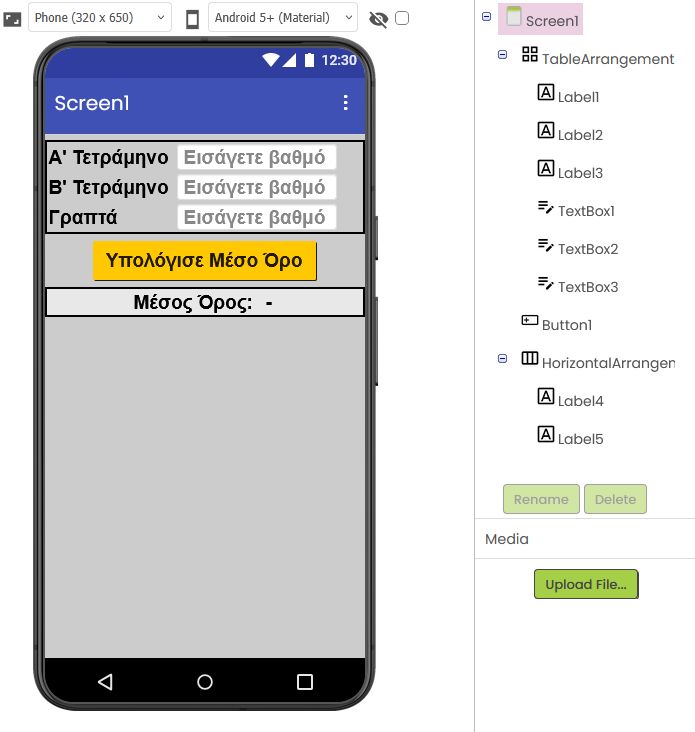
Από την ενότητα User Interface, θα εισάγουμε 3 αντικείμενα κλάσης Label στην πρώτη στήλη του TableArrangement1 και 3 αντικείμενα κλάσης TextBox στη δεύτερη στήλη του TableArrangement1. Τα αντικείμενα δεν θα τα μετονομάσουμε.
| Ενότητα | Κλάση | Όνομα | Ιδιότητες |
|---|---|---|---|
| User Interface | Label | Label1 | FontBold: True (ενεργοποιημένο) FontSize: 22 Text: Α’ Τετράμηνο |
| User Interface | Label | Label2 | FontBold: True FontSize: 22 Text: Β’ Τετράμηνο |
| User Interface | Label | Label3 | FontBold: True FontSize: 22 Text: Γραπτά |
| User Interface | TextBox | TextBox1 | FontBold: True FontSize: 22 Hint: Εισάγετε βαθμό NumbersOnly: True |
| User Interface | TextBox | TextBox2 | FontBold: True FontSize: 22 Hint: Εισάγετε βαθμό NumbersOnly: True |
| User Interface | TextBox | TextBox3 | FontBold: True FontSize: 22 Hint: Εισάγετε βαθμό NumbersOnly: True |
Βήμα 5: Εισαγωγή κουμπιού για υπολογισμό μέσου όρου
Κάτω από το TableArrangement1 θα εισάγουμε ένα αντικείμενο κλάσης Button που θα ενεργοποιεί τη διαδικασία υπολογισμού του μέσου όρου.
| Ενότητα | Κλάση | Όνομα | Ιδιότητες |
|---|---|---|---|
| User Interface | Button | Button1 | BackgroundColor:Orange FontBold: True (ενεργοποιημένο) FontSize: 22 Text: Υπολόγισε Μέσο Όρο |
Βήμα 6: Εισαγωγή ετικετών για εμφάνιση του Μέσου Όρου
Θα εισάγουμε ένα ακόμα αντικείμενο κλάσης Label (Label4) το οποίο θα γράφει το μήνυμα “Μέσος όρος”, και τέλος, ένα ακόμα αντικείμενο κλάσης Label (Label5) στο οποίο θα εμφανίζουμε τον μέσο όρο. Για να τοποθετήσουμε δίπλα-δίπλα τα αντικείμενα Label4 και Label5, θα χρησιμοποιήσουμε ένα HorizontalArrangement.
| Ενότητα | Κλάση | Όνομα | Ιδιότητες |
|---|---|---|---|
| Layout | HorizontalArrangement | HorizontalArrangement1 | Width: Fill Parent |
| User Interface | Label | Label4 | FontBold: True FontSize: 22 Text: Μέσος Όρος |
| User Interface | Label | Label5 | FontBold: True FontSize: 22 Text: – |
Η τελική εμφάνιση της εφαρμογής σας και η ιεραρχία των αντικειμένων θα είναι όπως φαίνεται στην παρακάτω εικόνα.